



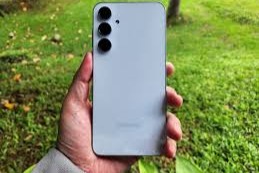
JAKARTA – Pengguna smartphone Samsung kerap menghadapi masalah yang cukup mengganggu: iklan yang tiba-tiba bermunculan di berbagai aplikasi. Tidak hanya mengganggu aktivitas sehari-hari, munculnya iklan berlebihan juga berpotensi menjadi celah masuknya malware ke dalam perangkat.
Iklan yang muncul secara terus-menerus dalam bentuk notifikasi push dapat membuat pemberitahuan penting tenggelam di antara promosi yang tidak diinginkan. Untuk mengatasi permasalahan ini, ada beberapa langkah efektif yang dapat dilakukan pemilik ponsel Samsung.
Penyebab Iklan Terus Bermunculan
Sebelum melakukan langkah penghapusan, penting untuk memahami akar permasalahannya. Ada beberapa faktor yang membuat iklan terus bermunculan di layar ponsel Samsung.
Pertama, fitur personalisasi yang aktif memungkinkan Samsung menampilkan iklan berdasarkan aktivitas pengguna seperti riwayat pencarian, lokasi, dan pola penggunaan aplikasi.
Kedua, aplikasi bawaan Samsung seperti Galaxy Store, Samsung Pay, dan Samsung Push Service sering mengirimkan notifikasi promosi tentang penawaran atau kampanye produk terbaru.
Ketiga, aplikasi pihak ketiga yang diunduh dari luar Google Play Store berpotensi menyisipkan adware tanpa sepengetahuan pengguna. Keempat, izin notifikasi situs web di browser yang masih aktif memungkinkan iklan muncul meski situs tersebut tidak sedang dibuka.
Terakhir, sinkronisasi akun Google dan Samsung dapat memicu sistem untuk menampilkan iklan serupa di berbagai perangkat yang terhubung dengan akun yang sama.
Lima Cara Efektif Menghilangkan Iklan
1. Menonaktifkan Iklan di Aplikasi Bawaan
Langkah pertama adalah mematikan fitur iklan langsung dari aplikasi bawaan Samsung. Buka aplikasi yang menampilkan iklan, misalnya Samsung Pay, kemudian ketuk ikon titik tiga di pojok kiri atas untuk masuk ke menu pengaturan.
Di dalam pengaturan, cari opsi pemasaran dan nonaktifkan dengan menggeser toggle. Setelah itu, tutup dan buka kembali aplikasi. Dengan cara ini, aplikasi tidak akan lagi mengirimkan iklan dalam bentuk notifikasi maupun email pemasaran.
2. Mengatur Pengaturan Privasi
Pengguna dapat membatasi akses dan relevansi iklan melalui menu privasi. Buka menu Pengaturan, gulir ke bawah hingga menemukan opsi Privasi, lalu pilih Layanan Kustomisasi.
Nonaktifkan opsi kustomisasi iklan dan pemasaran langsung dengan menggeser toggle. Meski langkah ini tidak menghilangkan seluruh iklan, setidaknya iklan yang muncul tidak lagi disesuaikan dengan riwayat pencarian pengguna.
3. Menonaktifkan Notifikasi dari Aplikasi Samsung
Samsung bekerja sama dengan berbagai pengecer untuk mengiklankan produk melalui aplikasi seperti Samsung Pay. Untuk menghentikan notifikasi promosi ini, buka menu Pengaturan, pilih Notifikasi, lalu ketuk opsi Lainnya.
Pilih menu Terbaru dan ketuk Semua untuk menampilkan daftar lengkap aplikasi. Cari Galaxy Store, Samsung Pay, dan Samsung Push Service secara berurutan, lalu nonaktifkan opsi Tampilkan Pemberitahuan pada ketiga aplikasi tersebut.
4. Memblokir Iklan dari Google Chrome
Browser Google Chrome seringkali menjadi sumber iklan karena pengguna tanpa sengaja memberikan izin notifikasi kepada situs tertentu. Untuk mematikan akses ini, buka Chrome dan ketuk ikon titik tiga di pojok kanan atas.
Masuk ke Pengaturan, pilih Pengaturan Situs, kemudian klik menu Pop-ups and Redirects. Nonaktifkan fitur ini dengan menggeser toggle, lalu tutup dan jalankan ulang Chrome untuk menyimpan perubahan.
5. Menggunakan Aplikasi Pemblokir Iklan
Jika cara-cara di atas belum cukup ampuh, pengguna dapat memanfaatkan aplikasi pihak ketiga yang tersedia di Google Play Store. Beberapa aplikasi yang direkomendasikan antara lain AdBlocker Ultimate Browser untuk menghilangkan iklan di mesin pencari, AdAway yang bekerja dengan mengalihkan iklan ke server lain, AdClear untuk browsing tanpa gangguan, dan Bloch This yang memanfaatkan fitur DNS blocking yang lebih hemat baterai.
Langkah Pencegahan
Setelah berhasil menghapus iklan, ada beberapa kebiasaan yang perlu diterapkan agar masalah tidak terulang. Hindari menginstal aplikasi dari sumber tidak resmi dan hanya unduh dari Google Play Store atau Galaxy Store.
Periksa izin aplikasi secara rutin dan nonaktifkan izin yang tidak diperlukan, terutama izin tampilan di atas aplikasi lain. Matikan fitur personalisasi iklan melalui menu Pengaturan, gunakan browser dengan pemblokir iklan bawaan, dan bersihkan cache serta data aplikasi secara berkala menggunakan fitur Device Care.
Aktifkan juga fitur Device Protection untuk mendeteksi dan menghapus aplikasi yang berpotensi menampilkan iklan secara berlebihan.
Dengan menerapkan seluruh langkah tersebut, ponsel Samsung akan lebih aman, bersih, dan nyaman digunakan tanpa gangguan iklan yang tidak diinginkan.